Proben
Im Bereich Proben werden Bandproben geplant, vorbereitet und im Nachgang als Protokoll dokumentiert.
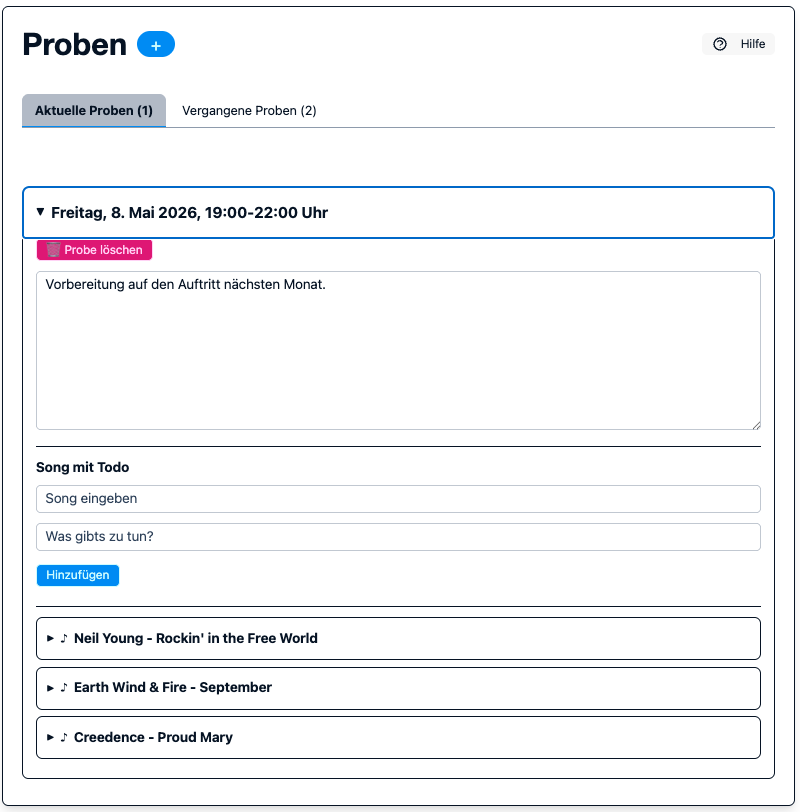
Probe anlegen
Klicke auf das + neben der Ueberschrift Proben, um das Formular zu oeffnen.
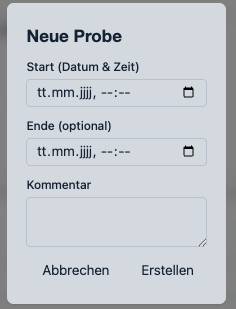
Feld |
Beschreibung |
|---|---|
Start (Datum & Zeit) |
Pflichtfeld fuer den Beginn der Probe |
Ende (optional) |
Optionales Enddatum mit Uhrzeit; muss nach dem Start liegen |
Kommentar |
Freitext fuer interne Notizen |
Wichtig: Wird keine Endzeit eingetragen, setzt das System automatisch Startzeit + 2 Stunden.
Zeitraum in der Listenansicht
Jede Probe wird als Zeitbereich angezeigt (z. B. 18:00-20:30 Uhr).
Stammdaten einer Probe bearbeiten
Editoren und Admins können in einer geöffneten Probe im Bereich Stammdaten die Felder Beginn und Ende nachträglich anpassen.
Beginn ist ein Pflichtfeld.
Ende ist optional, muss aber (falls gesetzt) nach dem Beginn liegen.
Änderungen werden beim Verlassen des Felds gespeichert.
Songs und Todos in Proben
In einer aufgeklappten Probe können Songs hinzugefügt und pro Song Todos, Status und Kommentare gepflegt werden.
Song zur Probe hinzufügen (inkl. Todo)
Song-Status direkt in der Probe ändern
Persönliche Todos pro Mitglied vergeben
Song und Probenkommentare dokumentieren
Protokoll führen
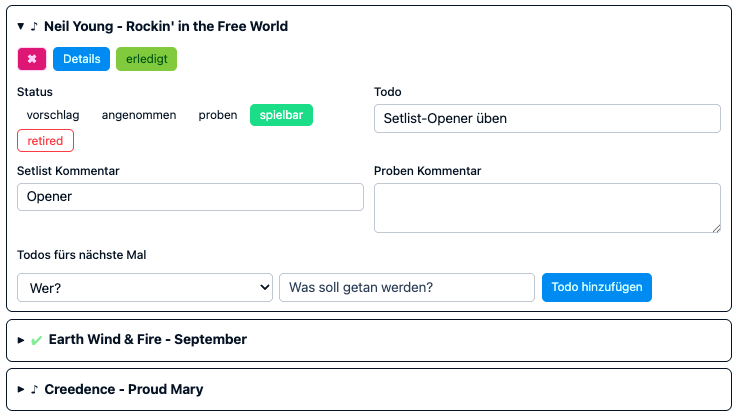
Während der Probe können Kommentare und Todos jederzeit aktualisiert werden. Nach Ende der Probe wird die gesamte Probe als schreibgeschütztes Protokoll angezeigt, um die Dokumentation der Probe zu sichern.
Geht während der Probe nach und nach durch die Songs und aktualisiert den Status (z. B. „gespielt“, „übersprungen“, „nicht gespielt“), fügt Kommentare hinzu und vergebt persönliche Todos (z. B. „Solo üben“). So entsteht automatisch ein vollständiges Protokoll der Probe.
Vergesst nicht, nach der Probe eines Songs auch den Song-Status anzupassen und den Song als “erledigt” zu markieren. So wird er in der Listenübersicht als abehakt markiert und ihr behaltet den Überblick über den Fortschritt der Probe.
Vergangene Proben - Protokoll-Ansicht
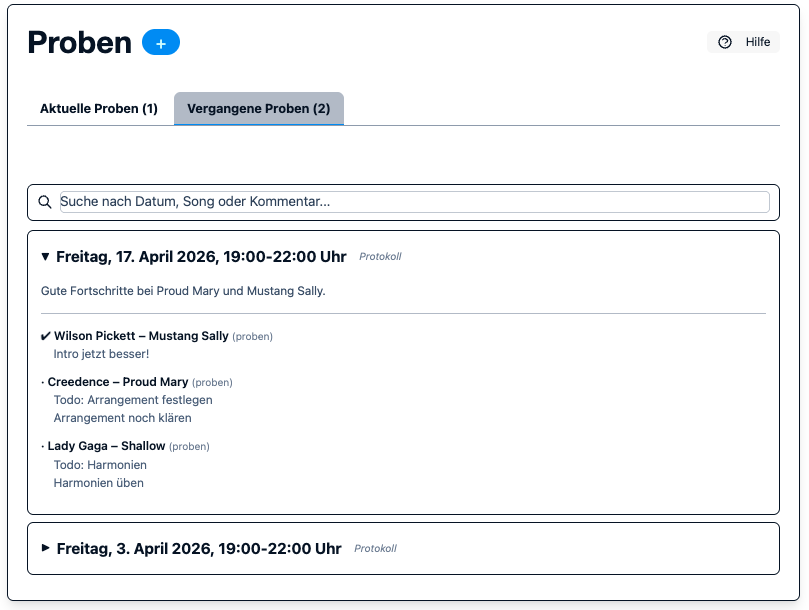
Vergangene Proben werden im Tab Vergangene Proben als schreibgeschütztes Protokoll angezeigt.
Das Protokoll zeigt:
den Probenkommentar als Freitext
alle Songs inkl. Status, Todo und Kommentaren
persönliche Todos mit Statussymbolen (
✔erledigt,⏳offen)
Suche in vergangenen Proben
Das Suchfeld oberhalb der Liste durchsucht die komplette Historie vergangener Proben serverseitig (nicht nur die aktuell sichtbaren Einträge) nach:
Datum
Song-Titel
Interpret
Probenkommentar
Treffer werden in der aufgeklappten Protokollansicht farblich hervorgehoben. Falls viele Treffer vorhanden sind, kann die Liste über Mehr laden seitenweise erweitert werden.
Statistiken
Im Tab Statistiken werden Kennzahlen und Trends zu den Probenübersichten berechnet und grafisch dargestellt.
Der Bereich enthält unter anderem:
Gesamtzahl der Proben und Songs
durchschnittliche Songs pro Probe
durchschnittliche Songs pro Probe pro Jahr
durchschnittliche Proben-Dauer
Top-Songs-Liste mit paginierter Übersicht
Darüber hinaus gibt es zwei aussagekräftige Diagramme:
Proben / Monat bzw. Proben / Jahr
Songs pro Probe / Monat bzw. Songs pro Probe / Jahr
Mit dem Schalter Monat / Jahr kann die Zeitachse je nach gewünschter Sicht umgeschaltet werden. Die Trendanzeige vergleicht den aktuellen Wert mit dem vorherigen Zeitraum und zeigt die prozentuale Veränderung an.
Note
Die Statistik wird auf Basis der bereits geladenen Proben berechnet und ist damit direkt im Frontend ohne zusätzlichen Server-Request verfügbar.
iCal-Export
Proben erscheinen automatisch im öffentlichen iCal-Feed unter /ical/.
Der Kalendereintrag enthält den Zeitbereich (Start-Ende) im Titel und in der
Beschreibung.
Verfügbarkeit
Im Probe-Detail-Dialog (aufgeklappte Probe) befindet sich oben ein aufklappbarer Bereich 📅 Verfügbarkeit. Jedes Mitglied kann dort seinen Status (✅ Dabei, ❓ Vielleicht, ❌ Nicht dabei) eintragen sowie bei Abwesenheit eine Aushilfe benennen.
Vollständige Dokumentation: Verfügbarkeitsmanagement.